収録台本メイカーの使い方
専用のエクセルに記載し、そのエクセルを読み込ませることで簡単に縦組台本ができあがります。
専用のエクセルはこちらからダウンロードできます。
template.xlsx をダウンロード
※エクセルの作りは非常にシンプルなので、シート名や記入する列が同じであればオリジナルで作っても読み込ませることができます。
◆専用エクセルをダウンロードしたら
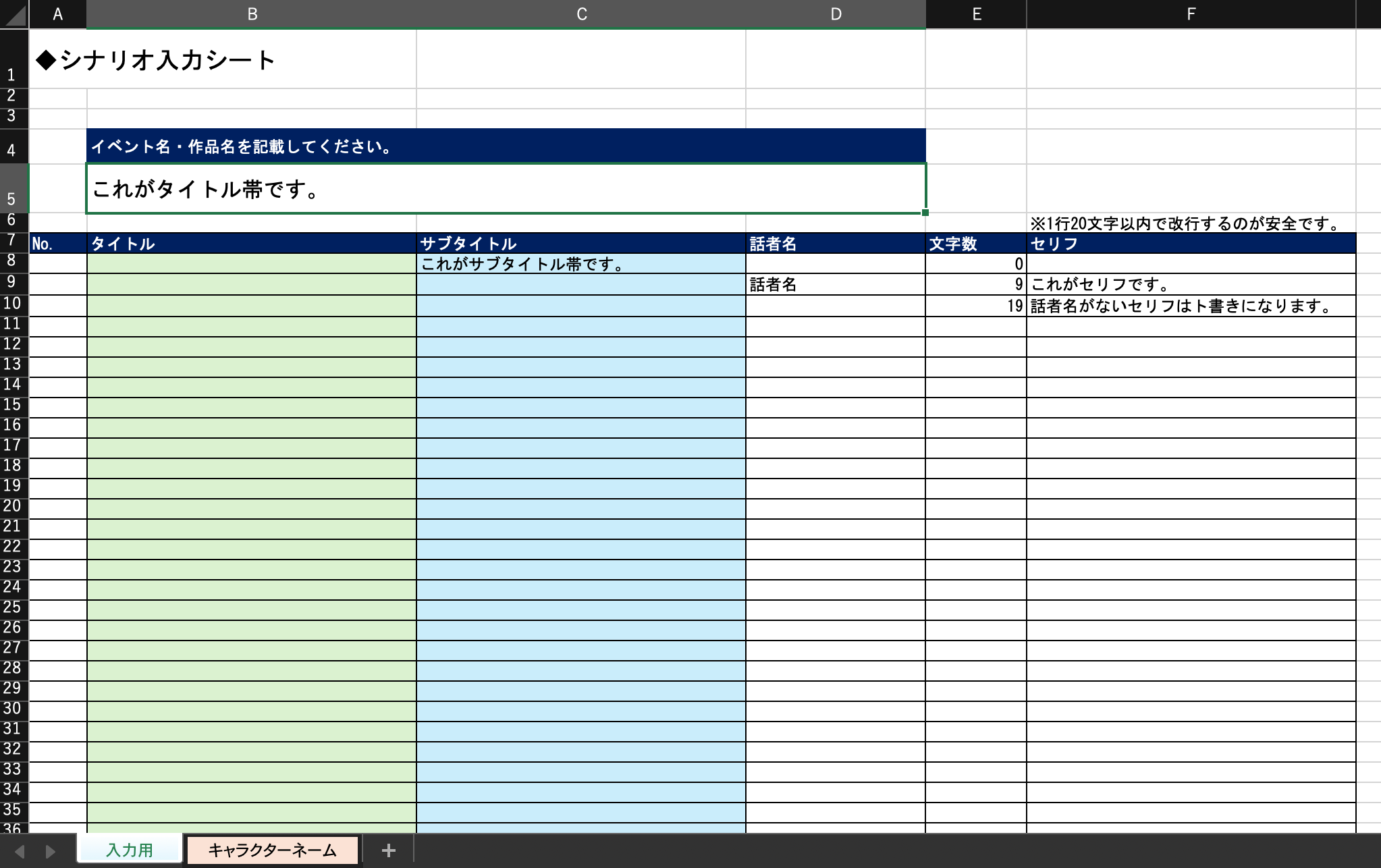
「入力用」シートと「キャラクターネーム」シートがあります。このシートを編集して台本化します。
まずは「入力用」シートの使い方についてを説明します。
※シートの名前を変更しないようにしてください。読み込めなくなります。
◆「入力用」シートの記入方法
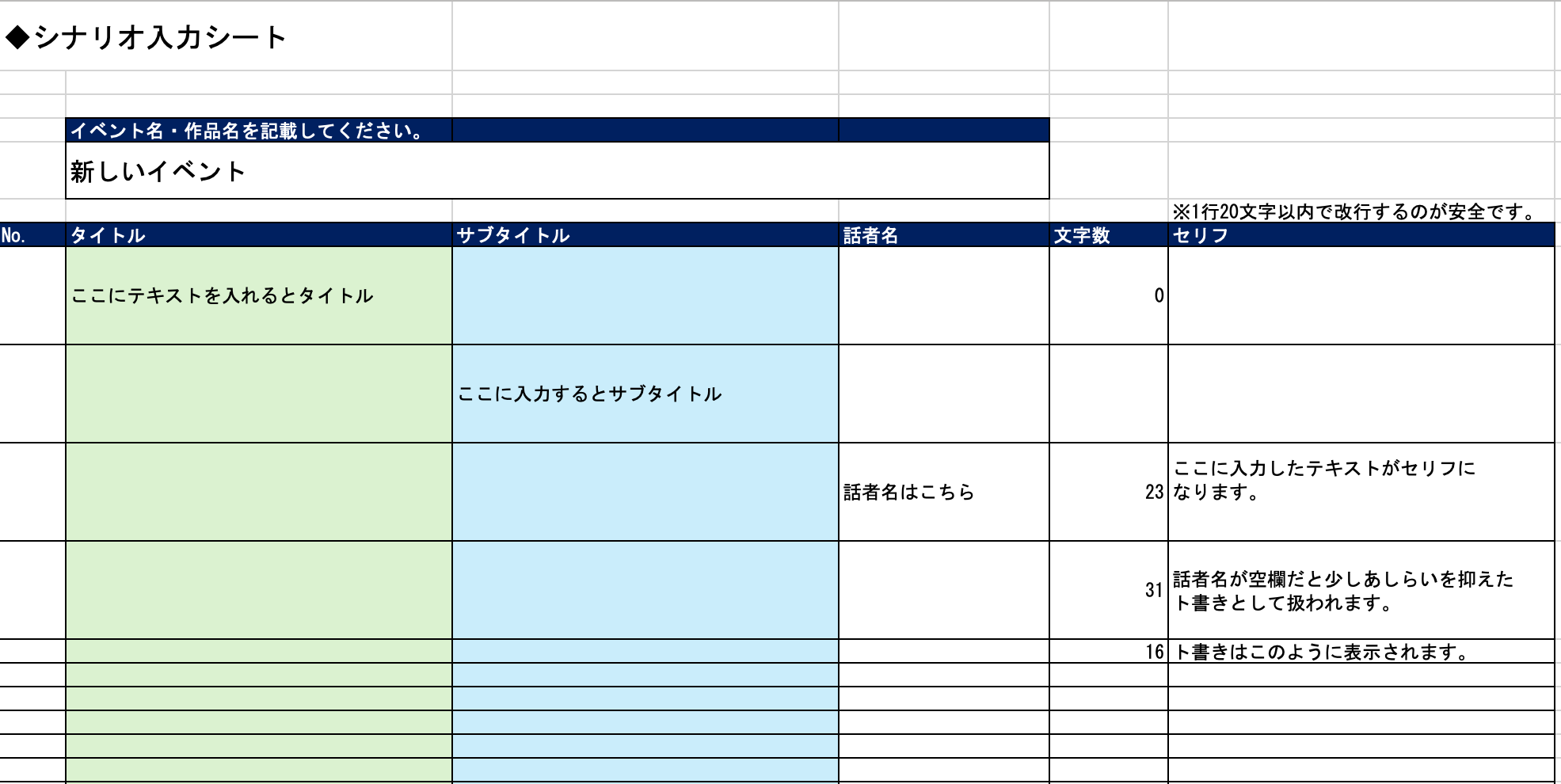
- 記入方法はとてもシンプルです。
まず、「イベント名・作品名を記載してください。」の欄にイベント名などのプロジェクト名を記入しましょう。これが、台本の1ページ目の1番最初の行に表示されるタイトル帯になります。 - タイトル帯、サブタイトル帯の入力方法
8行目以降のB列に入力したテキストはタイトル帯として、ダークグレーの帯の上に白字のテキストで表示されます。C列に入力したテキストはサブタイトル帯として、グレーの帯の上に黒字でテキストが表示されます。台本内で章の切り替えなどをわかりやすく表示させるために使用ください。 - 話者とセリフ
8行目以降のD列に入力したテキストは「話者名」として台本の上部に表示されます。F列に入力したテキストは「セリフ」です。台本の下部に表示されます。
※ご注意※ デフォルトのフォントサイズでは、1行の文字数は20文字で改行するのを推奨しています。 - ト書き
8行目以降のD列が空欄で、F列にテキストが入っている場合、ライトグレーにグレー字でテキストが書かれたト書きになります。 -
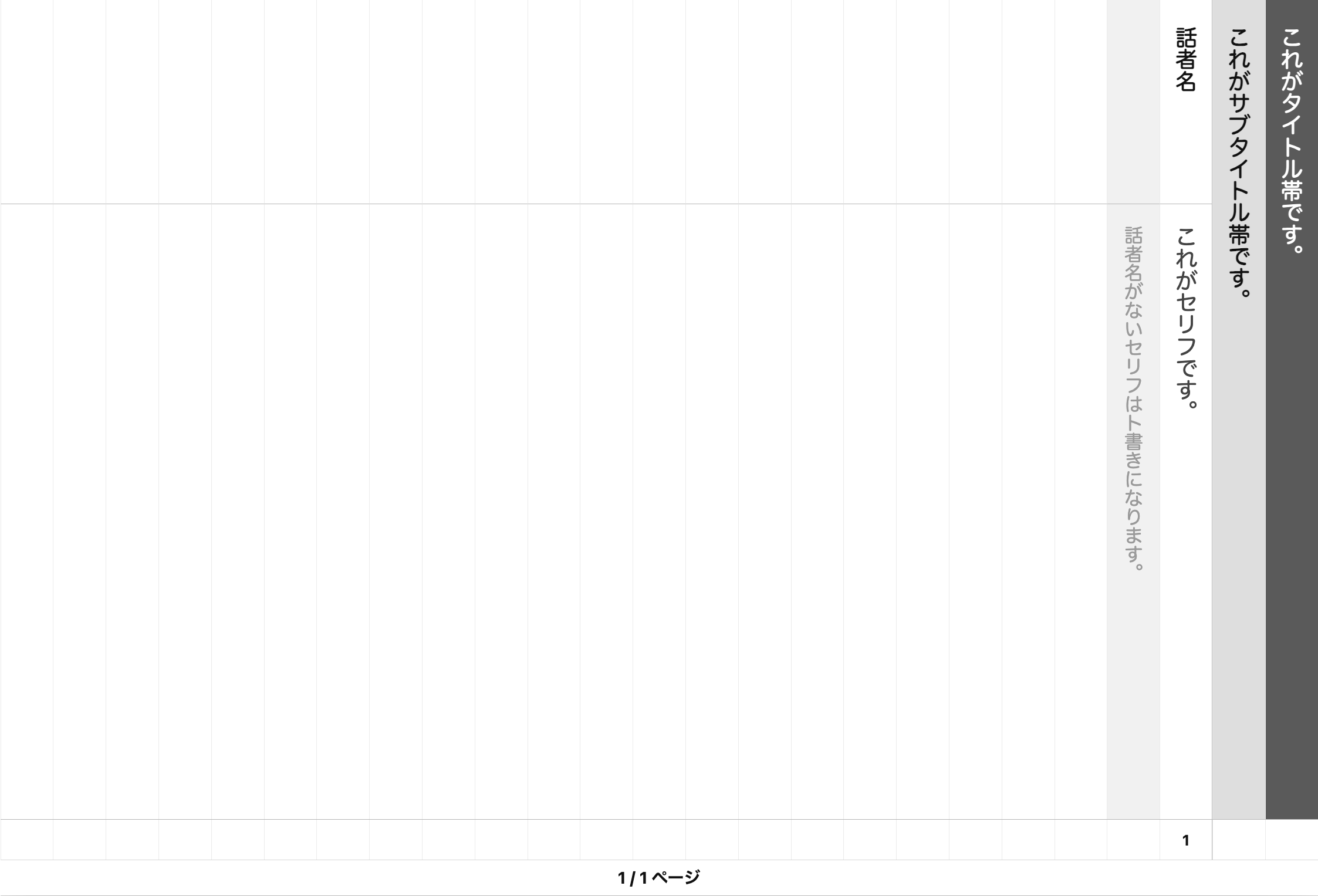
以上が編集方法です。マクロなどを組み込んでいないため、シート名や記入列があっていればこのエクセルファイルでなくても機能します。次に「キャラクターネーム」シートの記入方法を紹介します。
◆「キャラクターネーム」シートの記入方法

- キャラ名と声優名を紐づけておけます。
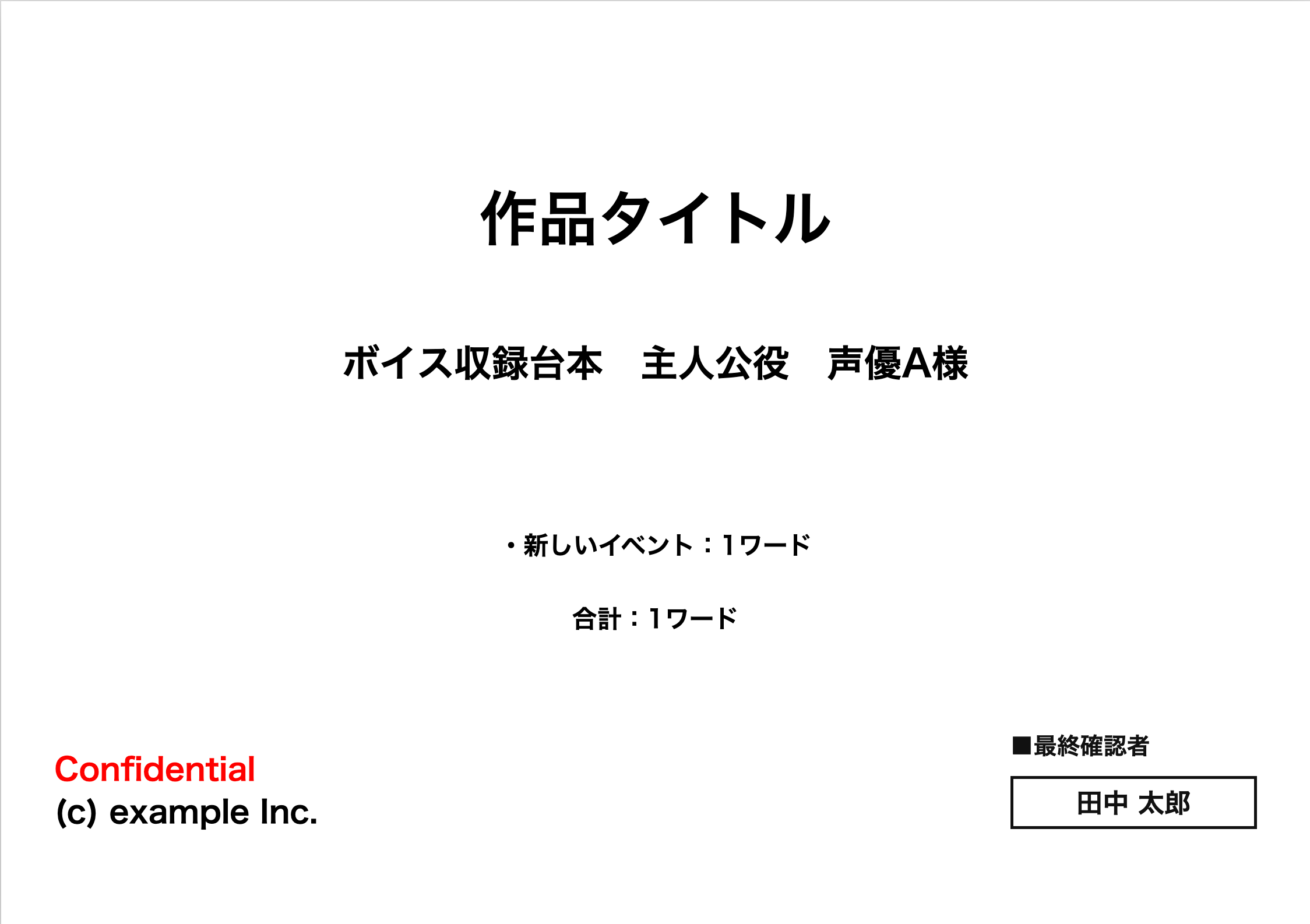
「キャラクターネーム」シートはキャラ名と声優名、納品用データIDなどを紐づけるために使用します。例として、キャラ名:主人公 声優名:声優A と記載しておくと、表紙に「ボイス収録台本 主人公役 声優A様」と表示されます。また、PDFなどに書き出す際、ファイル名に「声優A様:主人公役」と記入されるようになります。 -
「ID」列に記載すると、セリフの下に「IDに設定した値」+「セリフ番号」が表示されるようになります。納品データをキャラ別で振り分けたりする場合に使用ください。 -
通し台本用ID
キャラ名が「通し台本」の行の「ID」は台本化した際の「通し台本」に適用されるIDです。キャラ別ではなく、通しで音声データ名を記載したい場合はここに値を入力してください。
※台本化時のデフォルト設定では「音声データ名」は非表示になっています。「設定」パネルの下部にある「音声データ名」から「表示する」を選択してください。
1. どんな台本が作れるか
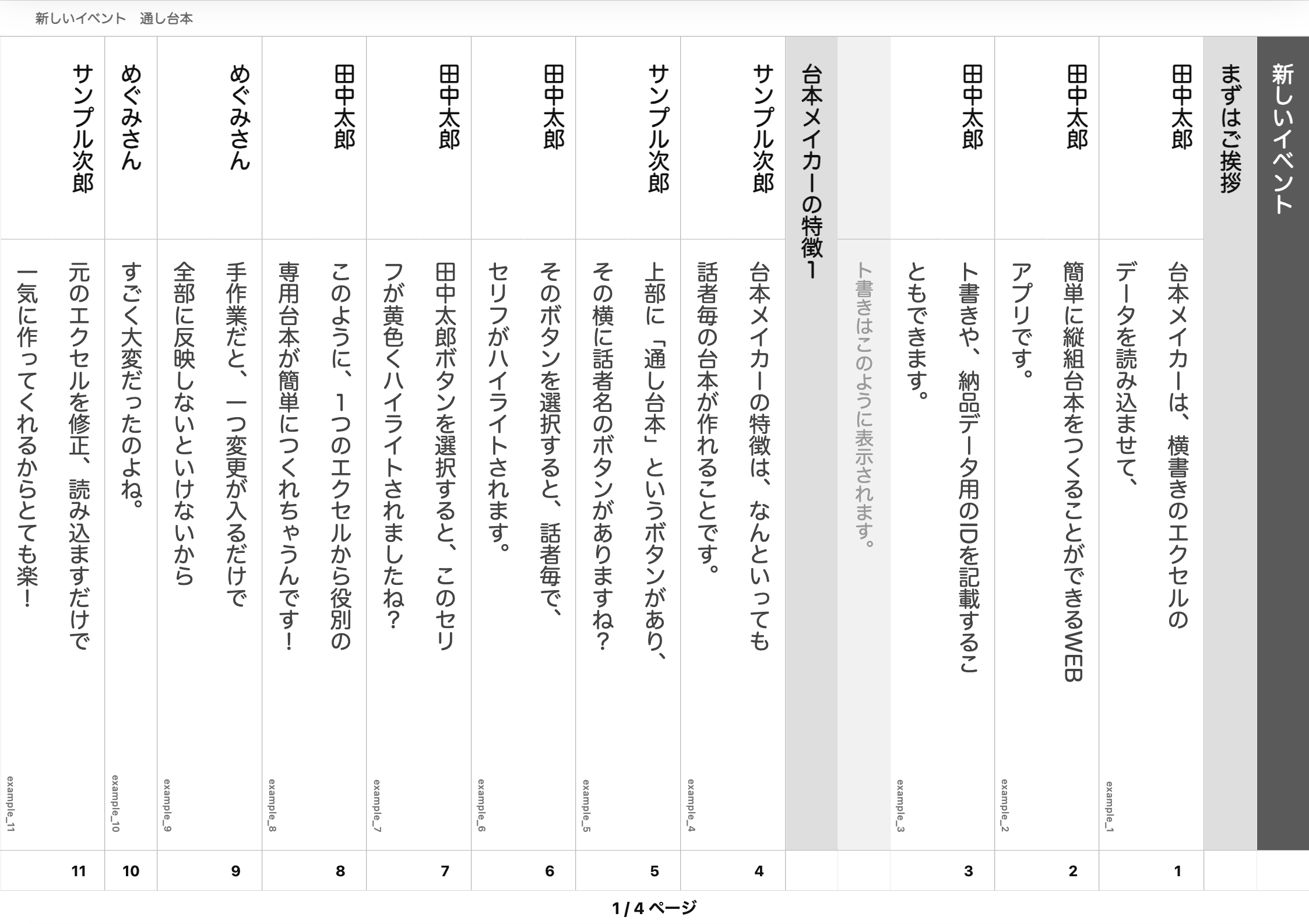
- 縦組台本が作れます話者とセリフが1セットの縦組み台本がつくれます。
- ト書きも簡単につくれます。話者名のないセリフはト書きとして、セリフより抑えたあしらいにすることができます。
- タイトル帯、サブタイトル帯も作れます。台本内の区切りとしてタイトル帯、タイトルより少し抑えたサブタイトル帯をつくることができます。
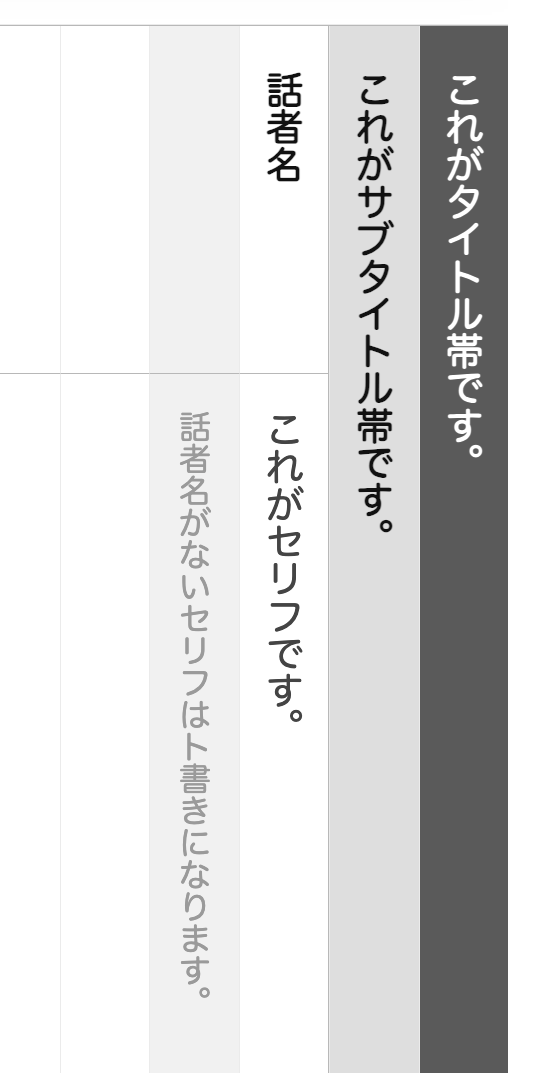
2. 収録台本メイカーの特徴!
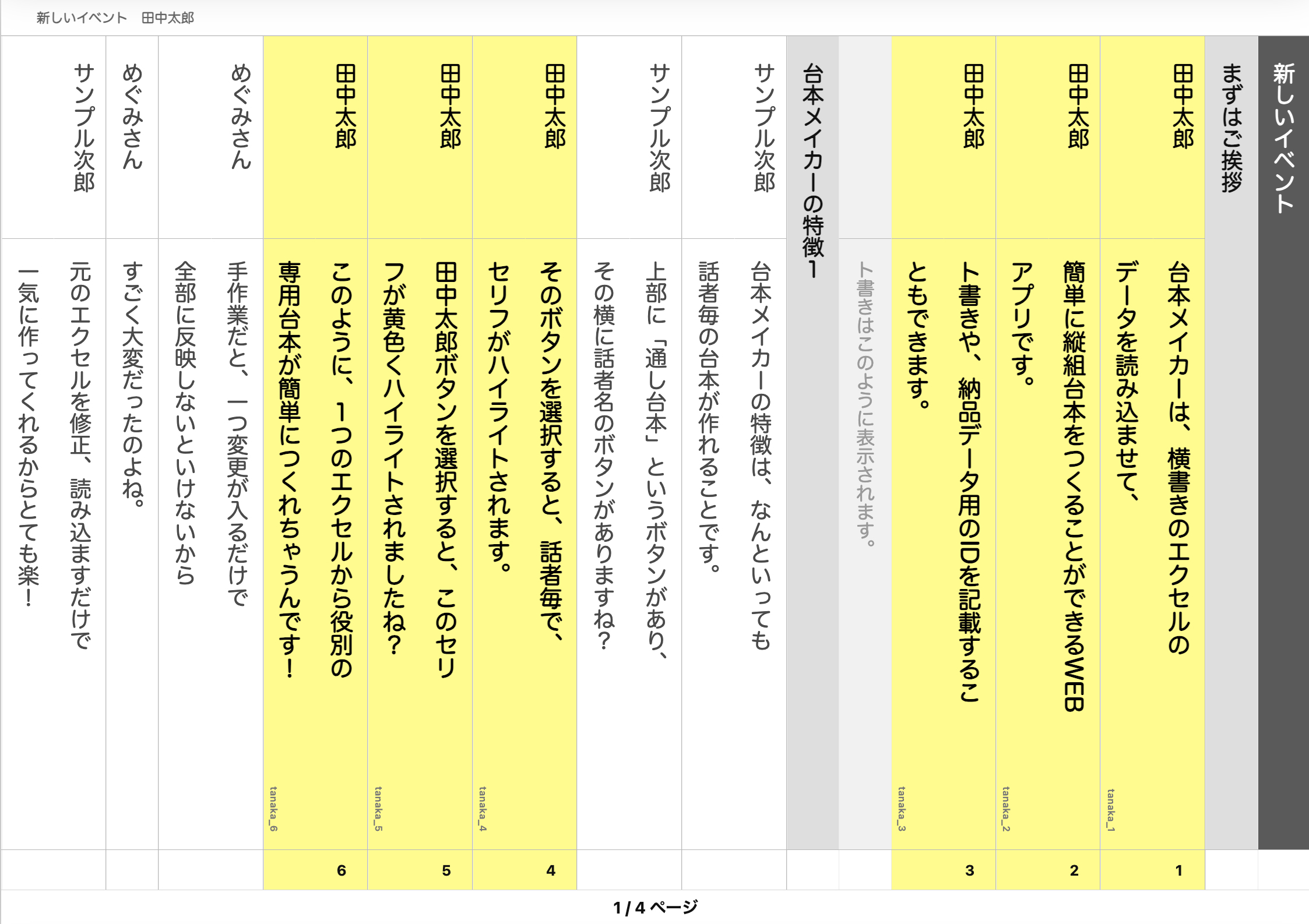
- 話者ごとのハイライト台本!話者のセリフだけをハイライトにした専用台本を簡単に作れます。話者名を自動抽出し、話者の数だけ専用台本を作成します。
- 話者の抽出、作成は自動です。台本内に登場した話者の数だけハイライト台本を自動で作成します。必要なものだけダウンロードすればOK!
-
台本の切り替えは超簡単。
ページの上部に「通し台本」と「話者名」のボタンが並びます。これらをクリックして台本を切り替えられます。

3. PDFとエクセルでダウンロード
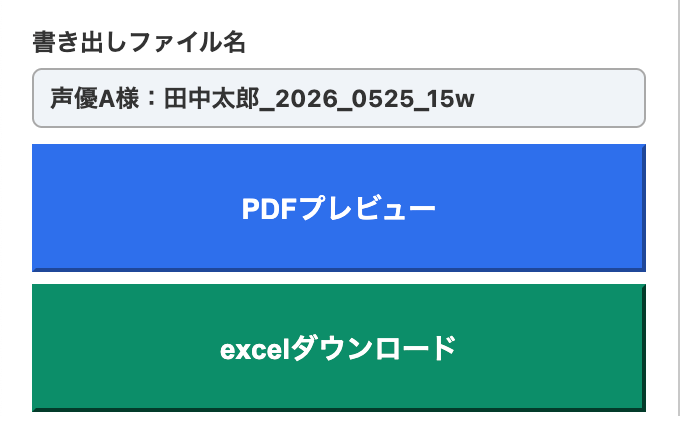
- 作成した台本はPDFとエクセルでダウンロードできます。清書としてのファイルは見栄えを整えたPDFで、制作側は編集が可能なエクセルでどうぞ。エクセル版の見た目もPDF版とほとんど同じです。
- 書き出しファイル名もわかりやすく専用エクセルに「キャラ名」と「声優名」を登録しておけば、書き出しファイル名が自動で「声優名:キャラ名+日付+ワード数」になります。地味だけど手間だった作業を少しでも楽に!
4. 各セリフに音声データファイル名を記載できます
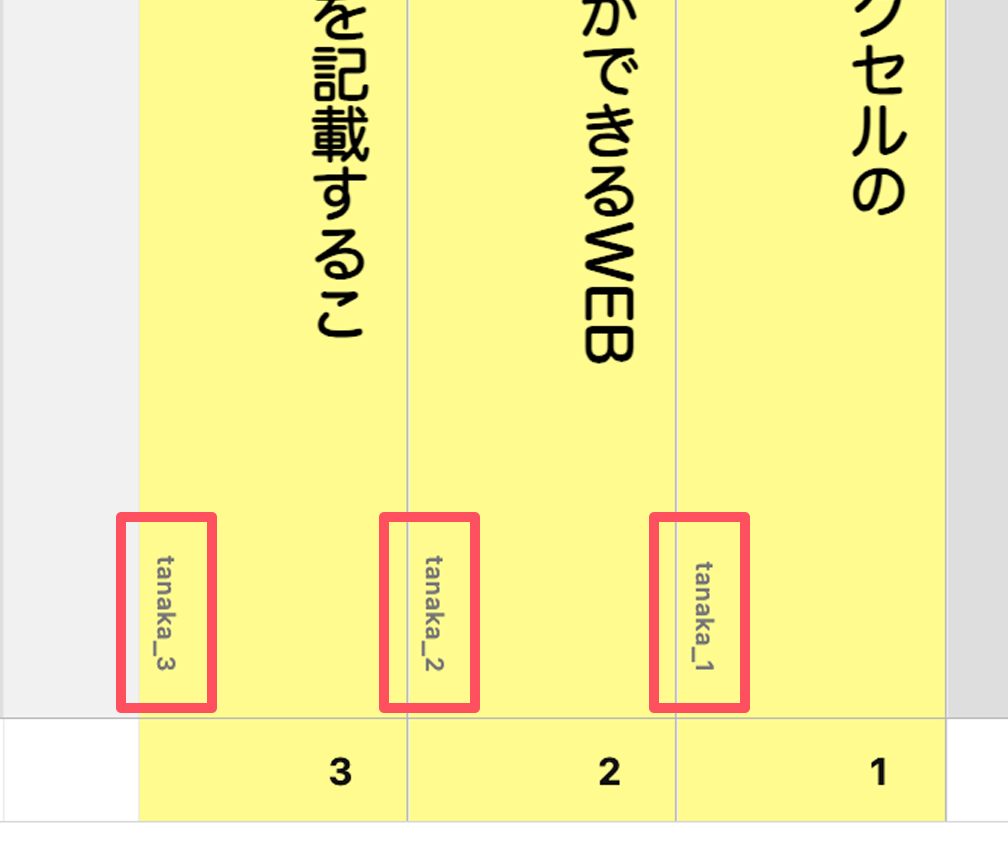
- 納品ファイル名の記載もできます。通し台本用のIDはもちろん、話者ごとのIDの振り分けができるため、tanaka_2、sample_5など、キャラID+通し番号を記載することができます。
5. その他、専用カスタマイズもお受けします!
- オリジナル台本メイカーの作成承ります。「B5サイズに対応させたい」「専用のファイル名の記載ルールを設けたい」など、使用用途によって台本のフォーマットも変化します。この収録台本メイカーをベースにオリジナルカスタマイズもいたしますのでご相談ください。
- オリジナルカスタマイズのコストは…?カスタマイズ内容によりますが、この収録台本メイカーをベースにした場合、数千円レベルのコスト感で承ります。ご相談は下記のフォームよりお願いいたします。
制作:株式会社applibooks